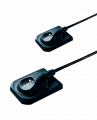
Прежде, чем подключить
USB-накопитель Vatech,
убедитесь, что на Вашем ПК
отсутствуют антивирусные
программы. Они могут повлечь
за собой повреждение файлов
на накопителе, а также
некорректную работу
программного обеспечения
Vatech!
1. Открываем Server Control
Panel.
2. В Server Control выбираем
опцию Open in Browser.
3. В браузере открывается
вкладка File Server. В первой
строке указываем путь:
C:\Program Files
(x86)\VATECH\Common\FM\FMData
.
Нажимаем Save. Должно появится
окно Saving is complete.
4. Далее нажимаем на вкладку DB
Server. В hostname вводим
127.0.0.1 , в port вводим 5432 .
Нажимаем Save. Снова должно
появится окно Saving is
complete.
5. Возвращаемся в Server Control
Panel и нажимаем кнопку
Restart.
Все готово ✅
Для того, чтобы обеспечить
стабильную работу визиографа, мы
рекомендуем провести настройки
следующих параметров:
1. В диспетчере устройств
выбрать «Системные устройства».
Затем выбрать Intel(R)
Management Engine Interface,
открываем его свойства ->
вкладка «управление
электропитанием». Убираем
галочку на опции «Разрешить
отключение этого устройства для
экономии энергии».
2. В диспетчере устройств
выберите «Контроллеры USB». В
«корневом USB-концентраторе» и в
«расширяемом
хост-контроллере»выбираем
свойства. Убираем галочки с
«разрешения отключения для
экономии энергии» .
3. Заходим в панель управления.
Выбираем вкладку
«Электропитание» . Нажимаем на
«Настройка схемы электропитания»
(. Открываем вкладку «Параметры
USB» -> «Параметры временного
отключения USB-порта». Запрещаем
временное отключение от батареи
и от сети.
Выбираем нужный снимок и
нажимаем на него правой кнопкой
мыши, нажимаем
экспортировать.
Выбираем тип сохранения
снимка:
Локальный диск - для сохранения
на флешке.
CD/DVD - для сохранения на
диске.
*ставим галочку на опцию
«Добавить обычный просмотр»
Нажимаем кнопку
экспортировать.
Ждем полной загрузки.
Файл успешно экспортирован
При сохранении на диск
проделываем все то же самое.
Нажимаем экспортировать.
*ставим галочку на опцию
«Добавить обычный просмотр»
Как отправить снимок
пациенту в программе
EzDent-i.
Выбираем нужный снимок и
нажимаем на него правой кнопкой
мыши, нажимаем
экспортировать.
Выбираем тип сохранения
снимка:
Локальный диск - для сохранения
на флешке.
CD/DVD - для сохранения на
диске.
*ставим галочку на опцию
«Добавить обычный просмотр»
Нажимаем кнопку
экспортировать.
Ждем полной загрузки.
Файл успешно экспортирован
При сохранении на диск
проделываем все то же самое.
Нажимаем экспортировать.
*ставим галочку на опцию
«Добавить обычный просмотр»
Как отключить пароль при
включении портативного
рентгена EzRay Air Portable
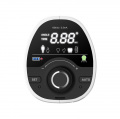
1. Нажмите и удерживайте кнопки
SET и поворотный переключатель ~
3сек. для входа в сервисное
меню
2. Введите трехзначный пароль и
примените его
3. Попав в сервисное меню,
нажмите кнопку AUTO для перехода
к настройкам
4. Нажимайте на кнопку AUTO пока
не появится надпись n.17 для
выбора режима без пароля
Можно ли деактивировать
лицензию и переустановить ее
на другой ПК?
В случае, если требуется
деактивировать лицензию на ПК с
целью ее переноса, следует
открыть утилиту VTNL (аналогично
последовательности активации),
после чего зайти в EzDent-i и
произвести деактивацию из меню
“about (о программе)”.
Что делать, если программа
EzDent-i запрашивает "права
администратора" для внесения
изменений?
Прежде всего следует проверить
Вашу учетную запись. Данное ПО
работает исключительно с учетной
записи администратора. После
чего следует отключить контроль
учетных записей в панели
управления. Также в свойствах
программы
EzDent-i установить галочку на
пункте “запускать программу с
правами администратора”.
Если проблема с активацией –
следует сперва открыть утилиту
VTNL, после чего открыть файл
“setup”, в открывшемся окне
выбрать пункт “Consult license
activator” и провести активацию
аналогично активации EzDent-i.
Что делать, если антивирус
удалил программу EzDent-i
(или установочный файл)?
Перед установкой программного
обеспечения Vatech следует
убедиться, что на компьютере
ОТСУТСТВУЮТ антивирусные
программы, в противном случае
вероятно повреждение файлов на
накопителе, также вероятны сбои
в работе программ (антивирус
может блокировать доступ
программы к файловому серверу).
Ошибка "Отсутствует файловый
менеджер на основном ПК, нет
возможности создать макет
(или не загружается снимок).
В данном случае следует
произвести установку компонентов
“EzServer и Consult Data”,
находящихся на фирменном
USB-накопителе, идущем в
комплекте с оборудованием
Как активировать лицензию на
EzDent-i? Где взять
лицензионный ключ?
Активация лицензии происходит с
помощью утилиты VTNL,
находящейся на USB-накопителе,
идущем в комплекте
оборудованием. После ее запуска
следует выбрать вариант
активации “USB dongle key”.
Лицензионный ключ программы
записан на фирменном
USB-накопителе, идущем в
комплекте с оборудованием.
Что делать, если потеряли
ключ активации (или флешку
сломали/потеряли)?
В данном случае осуществляется
удаленная диагностика
сотрудником представительства
Vatech. Дальнейшие решения по
восстановлению лицензии
принимаются по итогам
диагностики.
Следует проверить соответствие
рабочей станции системным
требованиям, настройки
видеокарты Nvidia (требуется
выставить режим потребления
электропитания в режим
максимальной производительности,
настройки параметров 3D
перевести в режим
производительности).